通过 FinalShell 连接到 DMIT 实例
FinalShell 是一款功能强大的 SSH 客户端,您可以通过 FinalShell 连接到 DMIT 实例。
下载 FinalShell
您可以在 官方网站 下载 FinalShell 的客户端。
添加新主机
添加新主机
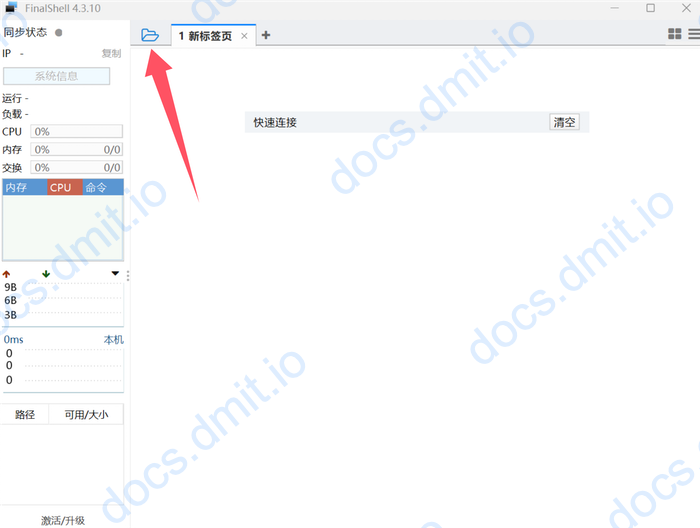
- 打开 FinalShell,点击左上角的文件夹图标
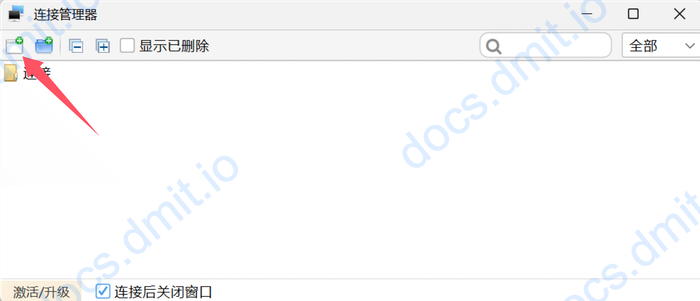
- 在弹出的窗口中,选择添加主机的图标
- 在下拉菜单中选择
SSH连接(Linux)
配置主机信息
配置主机信息
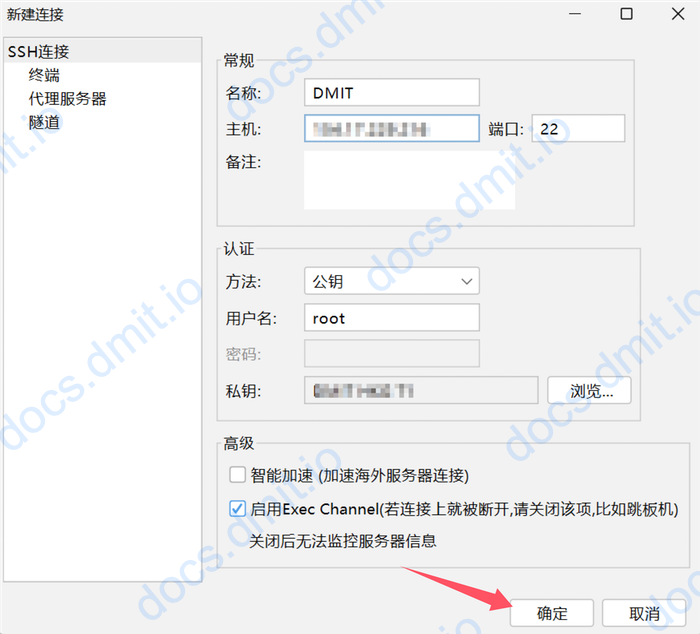
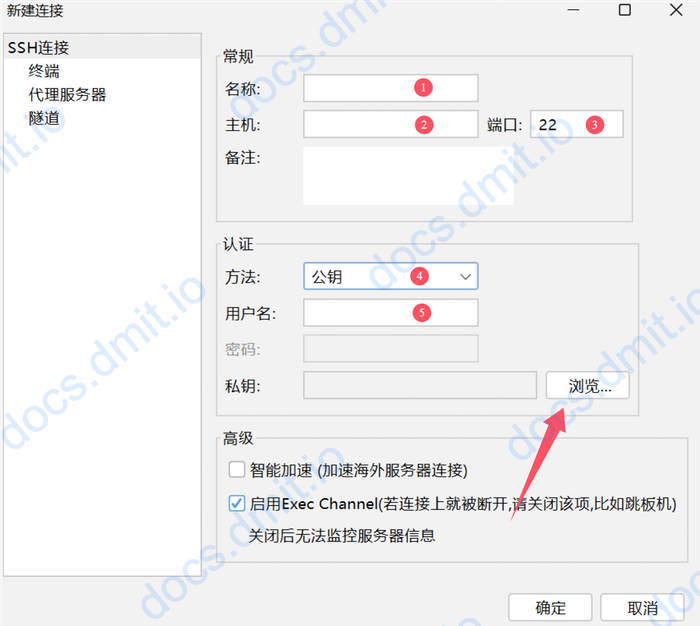
- 名称: 实例的名称 (按照您的喜好命名) ⓵
- 主机: 实例的 IP 地址 ⓶
- 端口: 实例的 SSH 端口 (默认为 22) ⓷
- 方法: 选择
公钥⓸ - 用户名: 实例的用户名 (默认为 root) ⓹
添加您的 SSH 密钥
准备好您的 SSH 私钥,如果您是第一次使用 DMIT 实例,您可以参考此处的 教程 添加或生成 SSH 密钥。
添加 SSH 密钥
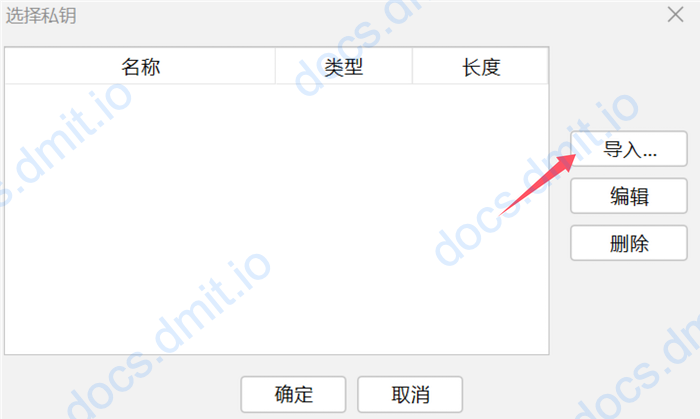
- 点击上图中箭头指向的
浏览按钮 - 在弹出的窗口中选择
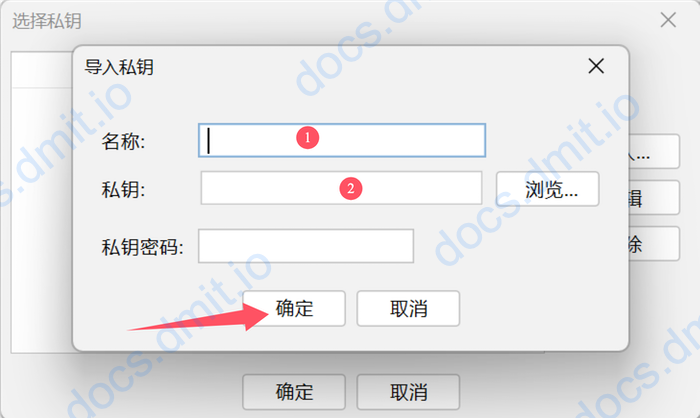
导入 - 在弹出的窗口中填写密钥名称,然后选择您的 SSH 私钥文件(.pem 格式) - 名称: 您的密钥名称 (按照您的喜好命名) ⓵ - 私钥文件: 您的 SSH 私钥文件 (
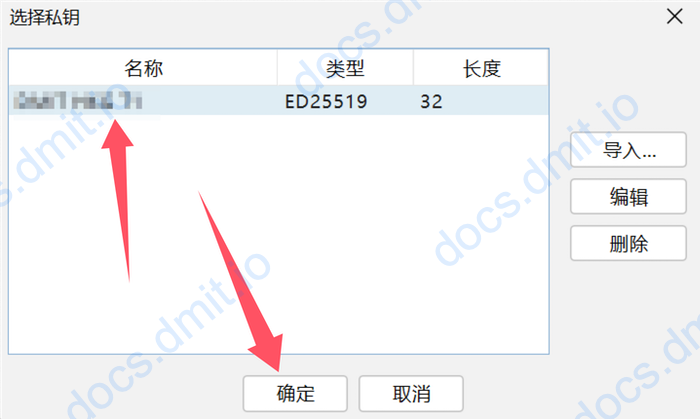
.pem格式) ⓶ - 密码: 您的 SSH 密钥密码 (除非额外设定,此处留空) - 导入完成后,点击
确定按钮 - 选中您刚刚导入的密钥(使其背景色变为浅蓝),然后点击
确定按钮
获取 SSH 密钥
如果您在购买 DMIT 实例时选择了 订单后自动生成 ,那么系统会自动为您生成一个 SSH 密钥并附加到实例中,您可以遵照 这里 的教程来获取您的 SSH 密钥。然后按照上述步骤添加到 FinalShell 中。
连接到实例
连接到实例
- 点击
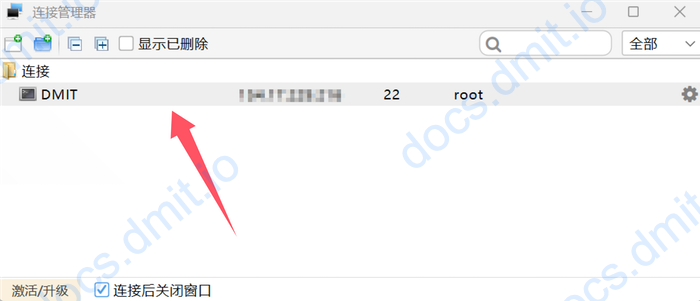
确认按钮保存配置信息 - 双击您刚刚添加的主机连接
- 连接成功后,您将会看到实例的控制台