通过 Putty 连接到 DMIT 实例
Putty 是一个免费的 Windows SSH 客户端,您可以通过 Putty 连接到 DMIT 实例。
下载 Putty
您可以在 官方网站 下载 Putty 的客户端。
添加新主机并配置信息
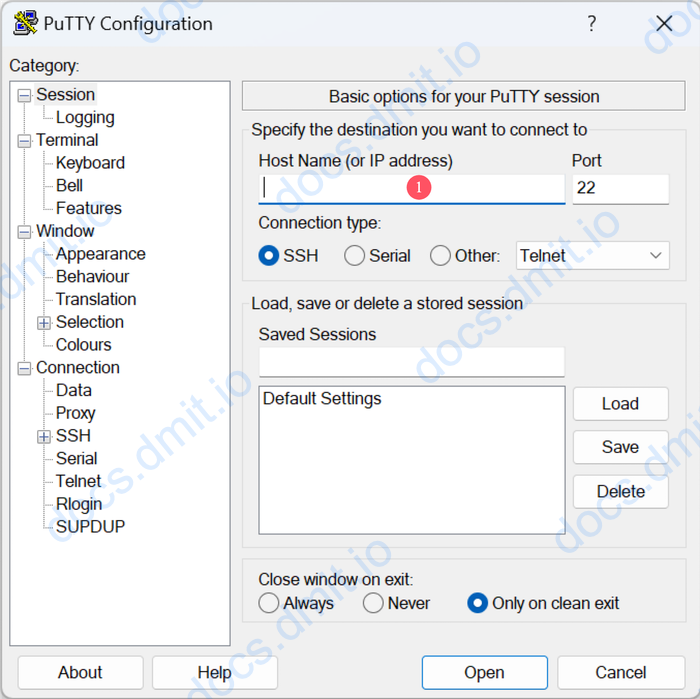
打开 Putty,在 Host Name (or IP address) 输入框中输入您的实例 IP 地址 ⓵,端口号默认为 22,连接类型选择 SSH。
配置用户名称
在 Connection -> Data 选项卡中,输入您的实例的用户名 (默认为 root)

添加您的 SSH 密钥
准备好您的 SSH 私钥,如果您是第一次使用 DMIT 实例,您可以参考此处的 教程 添加或生成 SSH 密钥。
添加 SSH 密钥
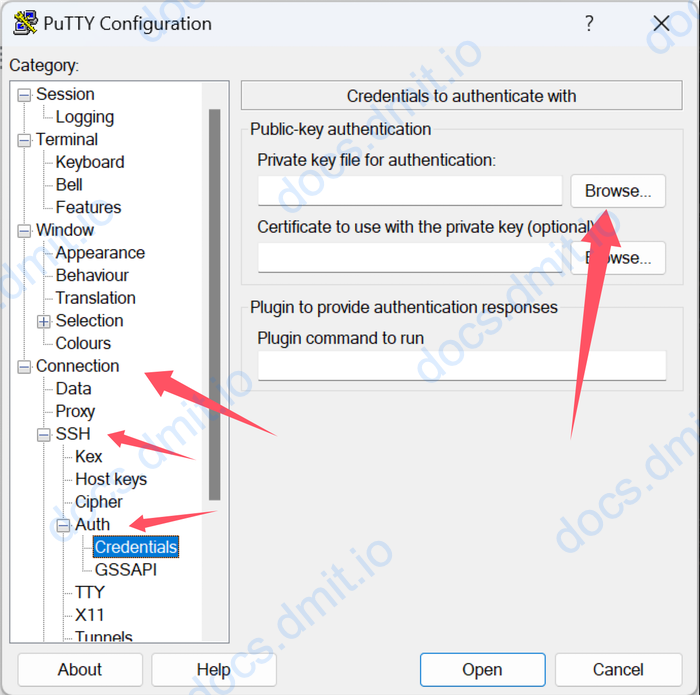
- 依次展开
Connection -> SSH -> Auth选项卡 - 选择
Credentials选项卡,找到Private key file for authentication输入框 - 点击
Browse按钮,选择您的 SSH 私钥文件注意
由 DMIT 系统创建或生成的 SSH 密钥压缩包中包含了 .ppk 格式的私钥文件,您可以直接使用这个文件。
获取 SSH 密钥
如果您在购买 DMIT 实例时选择了 订单后自动生成 ,那么系统会自动为您生成一个 SSH 密钥并附加到实例中,您可以遵照 这里 的教程来获取您的 SSH 密钥。然后按照上述步骤添加到 Putty 中。
保存配置信息
保存配置信息
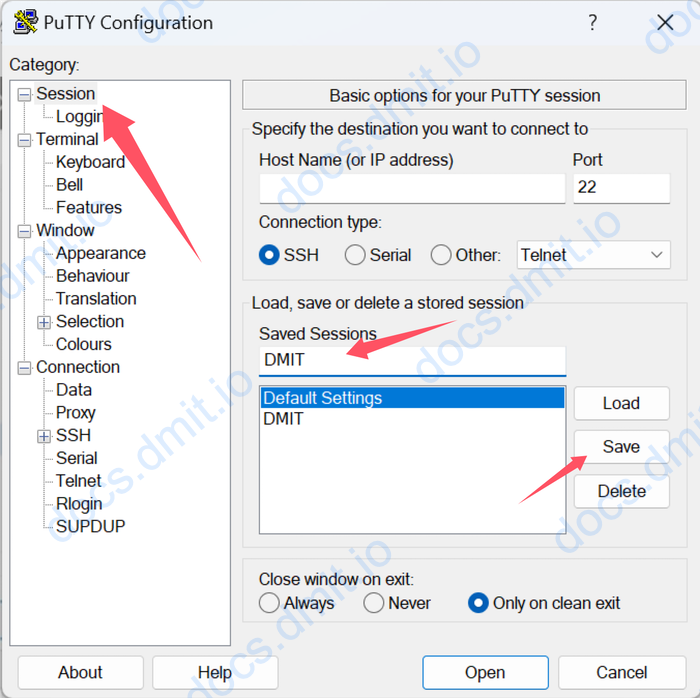
- 切换到
Session选项卡 - 在
Saved Sessions输入框中输入一个名称(按照您的喜好命名),然后点击Save按钮 - 此时您的配置信息已经保存到 Putty 中
连接到实例
连接到实例
- 点击
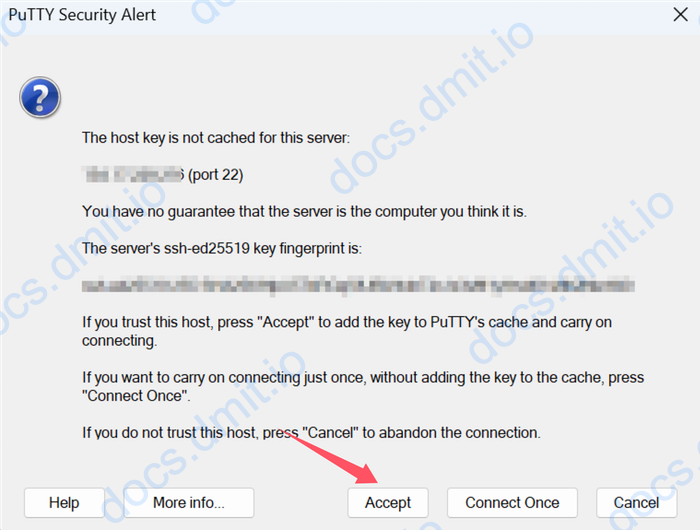
Open按钮连接到实例 - 如果您的 SSH 密钥配置正确,并且是第一次连接到实例,那么您将会看到对于密钥的验证信息。
- 此时点击
Accept按钮确认连接 - 连接成功后,您将会看到实例的控制台